
Go to documentation repository


Page History
...
Aby wyświetlać śledzenie obiektów w oknie podglądu, zaznacz opcję Pokaż śledzenie w menu kontekstowym kamery.


Wyświetlanie śledzenia obiektów w polu widzenia kamery zostało aktywowane.


Aby wyłączyć wyświetlanie śledzenia obiektów, naciśnij Ukryj śledzenie w menu kontekstowym okna podglądu.
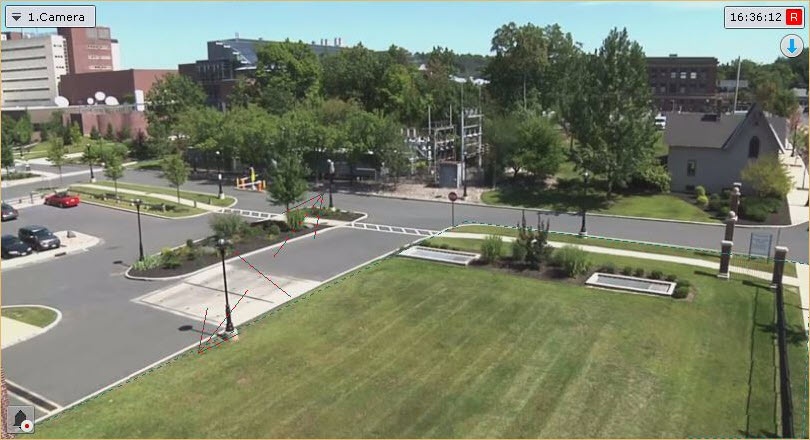
Jeśli ustawione były narzędzia analizy sytuacji dla danej kamery wideo (zobacz: Funkcje narzędzi detekcji Analizy Sceny), w trybie wideo na żywo będą widoczne, oprócz śledzenia obiektów, także parametry detekcji (pola, linie) w oknie kamery.

| Info | ||
|---|---|---|
| ||
Obszary, które mają być wykluczone ze śledzenia, są oznaczone czarno-zieloną linią przerywaną, a obszary, na których śledzenie ma przebiegać, są oznaczone czarno-szarą linią przerywaną. |
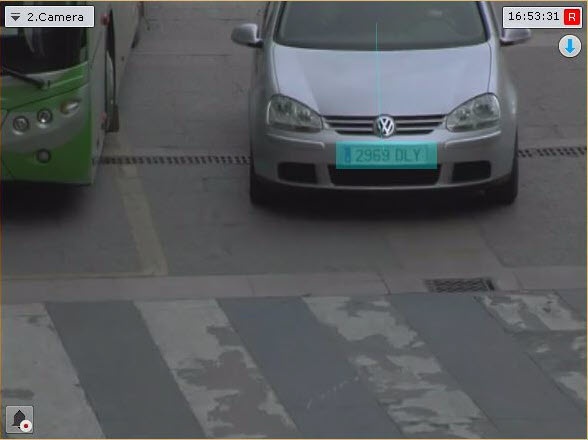
Jeśli dla danej kamery zostało utworzone narzędzie detekcji tablic rejestracyjnych, wykryte tablice rejestracyjne na obrazie będą obrysowane (zobacz: Narzędzia automatycznego rozpoznawania tablic rejestracyjnych (LPR/ANPR)).

| Note | ||
|---|---|---|
| ||
Aby upewnić się, że obrysy będą wyświetlane prawidłowo, wyznacz wartość parametru Buforowanie wideo dla tej kamery na 500-1000 (zobacz: Obiekt typu Kamera). |
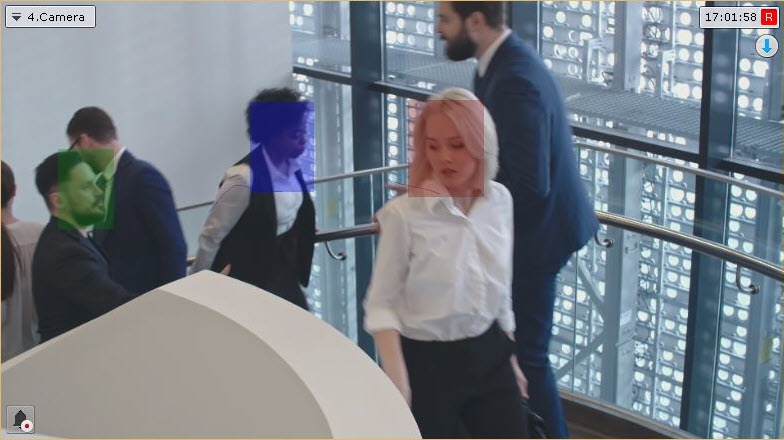
Jeśli narzędzie detekcji twarzy zostało utworzone dla danej kamery, wszystkie wykryte twarze będą obrysowane.

Jeśli istnieje aktywne narzędzie detekcji pozy ciała (zobacz: Konfigurowanie narzędzi detekcji pozy ciała) dla danej kamery, na wykryte sylwetki ludzi zostanie narzucony szkielet.


Overview
Content Tools