
Ir al centro de documentación
Contact technical support

Page History
Un marcador supone una comentario de las imágenes de vídeo (ver Comentarios de operador) o un vídeo protegido (ver Proteger imágenes de vídeo de la sobrescritura FIFO).
Para operar con los marcadores, haga clic en el botón  en la esquina superior derecha de la ventana del cliente web y seleccione la opción Marcadores de archivo
A bookmark represents either a comment to Video Footage (see Operator comments), or a protected video (see Protecting video footage from FIFO overwriting).
To work with bookmarks, click the button in the top right corner of the Web-Client window, and select the Archive Bookmarks option.

| Note | ||
|---|---|---|
| ||
You can access only the bookmarks on the visible part of the footage archive (see Configuring access restrictions to older footage). The system does not display bookmarks related to currently re-recorded part of the archive. |
You can:
- Edit a bookmark.
- Delete a bookmark.
- Un-protect a protected video.
- Delete a protected video.
Use the search bar to locate a necessary bookmark.

To proceed to a particular video, click the  button in the Video column.
Click BACK to return to the main page.
Editing a bookmark
To edit a bookmark, do as follows:
- Select the required bookmark from the list.
- Click the EDIT BOOKMARK button.
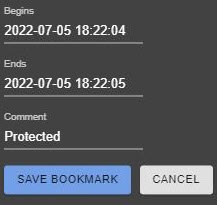
- If necessary, you can alter the time interval and/or a text comment.
- Click SAVE BOOKMARK.
Deleting a bookmark
To delete a bookmark, select it from the list and click DELETE BOOKMARK.
Hold Ctrl key to select multiple bookmarks.
Un-protecting a video
To un-protect a video, clear the Protected checkbox beside the bookmark.
Deleting a protected video
| |
Puede acceder únicamente a los marcadores en la parte visible del archivo de imágenes (ver Configurar las restricciones de acceso a imágenes antiguas). El sistema no muestra marcadores relacionados con la actual parte regrabada del archivo. |
Puede:
- Editar un marcador.
- Eliminar un marcador.
- Desproteger un vídeo protegido.
- Eliminar un vídeo protegido.
Utilice la barra de búsqueda para localizar el marcador que necesite.
Para visualizar un vídeo concreto, haga clic en el botón de la columna Vídeo.
Haga clic en ATRÁS para volver a la página principal.
Editar un marcador
Si desea editar un marcador, haga lo siguiente:
- Seleccione el marcador requerido de la lista.
- Haga clic en el botón EDITAR MARCADOR.
- Si lo necesita, puede alterar el intervalo de tiempo y/o un comentario de texto.
- Haga clic en GUARDAR MARCADOR.
Eliminar un marcador
Para eliminar un marcador, selecciónelo de la lista y haga clic en ELIMINAR MARCADOR.
Mantenga pulsada la tecla Ctrl para seleccionar varios marcadores.
Desproteger un vídeo protegido
Para retirar la protección a un vídeo, deje sin marcar la casilla Protegido al lado del marcador.
Eliminar un vídeo protegido
Para eliminar un vídeo protegido, seleccione un marcador protegido y haga clic en el botón ELIMINAR GRABACIÓNTo delete a protected video, select a protected bookmark and click the DELETE RECORD button.
Overview
Content Tools