
Go to documentation repository


Page History
Aby nawigować po archiwum za pomocą panelu odtwarzania, należy najpierw wyznaczyć nagranie, które ma być odtwarzane.
Po wybraniu nagrania staną się dostępne następujące opcje:
- Rozpoczęcie odtwarzania:

- Zatrzymanie odtwarzania:

- Przejście do poprzedniej klatki
 .
. - Przejście do następnej klatki
 .
. - Przejście do poprzedniego nagrania
 .
. - Przejście do następnego nagrania
 .
.
Istnieje możliwość modyfikacji prędkości odtwarzania oraz zmiany zwrotu odtwarzania (do przodu / do tyłu).
Przyspieszone odtwarzanie:
Spowolnione odtwarzanie:

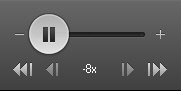
Aby odtwarzanie wstecz było możliwe, przesuń suwak na lewo od środka zakresu; aby odtwarzać do przodu, przesuń suwak do prawej. Obecna prędkość odtwarzania będzie wyświetlana pod suwakiem. Podczas odtwarzania nagrania do przodu będzie widoczny znak "+"; przy odtwarzaniu wstecz - "-". Wartość 0X oznacza zatrzymanie odtwarzania; wartość 1X oznacza odtwarzanie w domyślnej prędkości.
Aby przyspieszyć odtwarzanie o jeden krok, naciśnij "+"; aby spowolnić, naciśnij "-". Aby tymczasowo zmienić prędkość odtwarzania, przesuń suwak w odpowiednim kierunku.
Aby spowolnić odtwarzanie N-krotnie, wykonaj następujące kroki:
- Przyspiesz odtwarzanie o N kroków:
- Naciśnij na obecną wartość prędkości odtwarzania pod suwakiem.
Spowoduje to spowolnienie odtwarzania N-krotnie. Aby powrócić do przyspieszonego odtwarzania, naciśnij na obecną wartość prędkości odtwarzania ponownie.
| Info | ||
|---|---|---|
| ||
Przyspieszone odtwarzanie do przodu może być przyspieszone maksymalnie 32-krotnie; odtwarzanie wstecz - 8-krotnie |
To navigate in the archive using the playback panel, you must first select a recording for playback.
Once a recording is selected, the following operations are accessible:
- Play recording:
- Pause/Stop playback:
- Go to the preceding frame .
- Go to the next frame .
- Go to the previous recording .
- Go to the next recording .
You can fast-forward / fast-rewind and change playback direction (forward / back).
Fast-rewind playback.
Slow playback.
For reverse playback of a recording, move the slider to the left of the position corresponding to zero playback speed (the center of the slider); for forward playback, move it to the right. The current playback speed is displayed under the slider. During forward playback of a recording, a + sign appears before the speed; during reverse playback, a - sign appears. The value 0X corresponds to zero speed, i.e., no playback; the value 1X corresponds to the frame rate of recording.
Tp speed up playback by one step, click +. To slow down by one step, click -. To temporarily change the playback speed, move the slider in the desired direction.
To slow playback N-fold, do as follows:
- Accelerate playback N-fold:
- Click the value of the current playback speed below the slider.
This slows the playback N-fold.To return to the fast playback, click the current speed again.
| Info | ||
|---|---|---|
| ||
Forward playback speed can be increased up to 32x, reverse playback speed — up to 8x. |
Overview
Content Tools