
Go to documentation repository


Page History
Okno podglądu służy do wyświetlania strumieni wideo z określonymi parametrami na monitorze komputera w celu monitoringu wideo, przeglądania archiwum, oraz zaawansowanego przeszukiwania w archiwach. Okno podglądu zawiera także funkcję, która pozwala na generowanie oraz ewaluację zdarzeń alarmu podczas monitorowania wideo strzeżonej lokalizacji.
Okno podglądu kamery posiada modyfikowalne opcje wyświetlania (zobacz: Konfigurowanie widoku okna podglądu):
- Przyciski kontrolne na obrazie wideo, przyciski selekcji trybów w oknie podglądu.

- Przyciski kontrolne na obrazie wideo, przyciski selekcji trybów na zewnątrz.
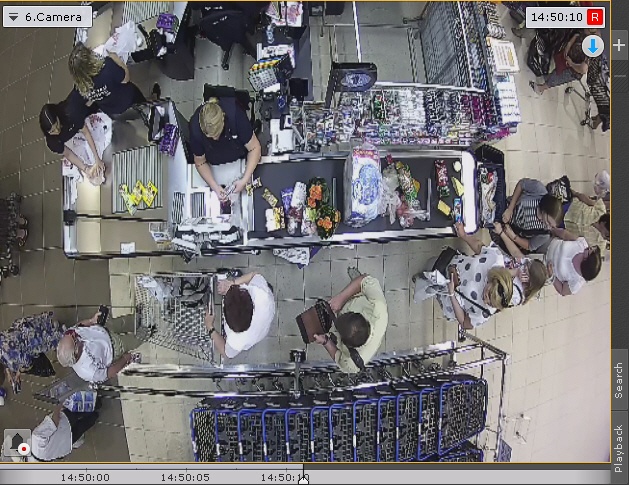
- Przyciski kontrolne na zewnątrz, przyciski selekcji trybów wewnątrz.
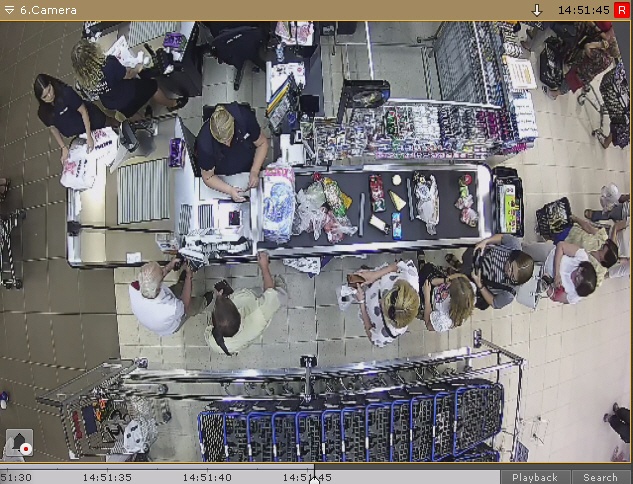
- Przyciski kontrolne oraz przyciski selekcji trybów na zewnątrz.

Istnieją dwa stany, w których może znajdować się okno podglądu kamery w układzie: aktywny, bądź nieaktywny.
Okno w trybie aktywnym posiada dodatkowy panel nawigacji (zobacz: Zaawansowany panel nawigacji archiwum) zakładki selekcji trybu wideo (zobacz: Zakładki selekcji trybu monitorowania wideo).
Aby przełączyć okno do stanu aktywnego, naciśnij obszar okna; naciśnięcie dowolnego obszaru poza oknem zdezaktywuje okno.
Szczegółowy opis funkcji okna podglądu można znaleźć w sekcji Monitorowanie Wideo.
Jeśli połączenie z kamerą jest utracone, podgląd kamery będzie wyszarzony, i będzie na nim widoczna stosowna informacja.
|
Aby skopiować nazwę kamery do Schowka, naciśnij prawym przyciskiem myszy na
A viewing tile is used to display video stream on the monitor of a computer with specific parameters for the purpose of video surveillance, archive viewing, and forensic search in archives. The viewing tile also has a function which allows the generation and evaluation of alarm events in the process of video monitoring of a guarded location.
The Camera window has flexible display options (see Configuring the Appearance of the Viewing Tile):
- Control buttons over the video image, mode selector buttons inside the window.
- Control buttons over the video, selector buttons outside.
- Control buttons outside the video, selector buttons inside.
- Control buttons and selector buttons outside the video image.
There are two states of a camera window within the layout: active or inactive.
A window in active state includes an additional navigation panel (see Advanced archive navigation panel) and video mode selection tabs (see Video Surveillance Mode Selection Tabs).
To switch a window to active state, click anywhere inside the window; clicking outside de-activates it.
A more detailed description of the functions of the viewing tile can be found in the section titled Video Surveillance.
If the connection to the camera is lost, the camera window is darkened and you get a corresponding message on the most recently received image.
|
To copy the camera name to the Clipboard, right-click on it  .
.
Overview
Content Tools