
Go to documentation repository


Page History
Jeśli stopklatki lub nagrania wideo są eksportowane z trybu archiwum bądź z trybu zaawansowanego wyszukiwania w archiwum, istnieje możliwość konfigurowania obszaru eksportu oraz masek.
Obszar eksportu oraz maski można wyznaczyć w tym samym czasie.
Jeśli wyznaczony jest obszar eksportowania, wyeksportowany będzie jedynie wyznaczony obszar. Pozostała część obrazu zostanie pominięta.
Aby wyznaczyć obszar eksportu:
- Naciśnij
 w oknie podglądu.
Wyświetli się prostokątna przestrzeń z czterema punktami na rogach.
- W celu ustalenia obszaru eksportu przesuń odpowiednie rogi przeciągając je lewym przyciskiem myszy.
Konfigurowanie obszaru eksportu jest zakończone.
Maskowanie pozwala na automatyczne ukrywanie złożonych bądź nieistotnych obszarów w klatce tak, by nie były one widoczne w wyeksportowanym pliku. Można sprecyzować dowolną liczbę masek.
Aby określić maskę:
- Naciśnij
 w oknie podglądu.
 - Przesuń punkty kotwiczące na rogach tak, by pole zawierało obszar, który ma zostać zamaskowany. Aby dodać punkt kotwiczący, naciśnij lewym przyciskiem myszy na obraz. Można dodać dowolną ilość punktów kotwiczących.
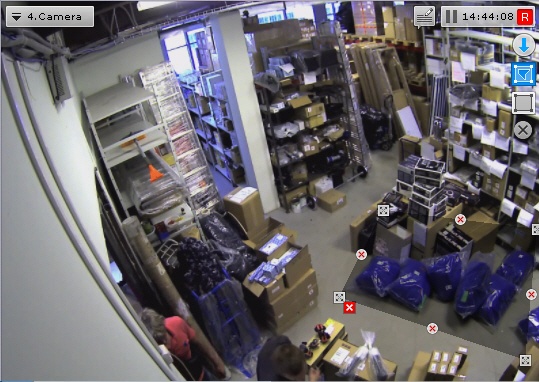
Po dodaniu maski można wykonywać następujące akcje:
Przesuwanie punktów kotwiczących (lewym przyciskiem myszy przeciągnij róg maski).
Usuwanie punktów kotwiczących (naciśnij prawym przyciskiem myszy na róg maski).
Usuwanie masek (naciśnij
 ).
).Dodawanie nowych masek.
Tworzenie masek jest zakończone.
W wyeksportowanych stopklatkach bądź nagraniach wideo zamaskowane obszary będą wyczernione
If you are exporting a snapsnot or video from archive mode or archive analysis mode, you can specify an export area and masks.
You can specify an export area and masks at the same time.
By specifying an export area, you export only the portion of the frame that is of interest, while omitting the remainder.
To specify an export area:
- In a viewing tile, click the button.
A rectangular area with four corner points is displayed. - Reposition the corner points to specify the area that you want to export. To reposition the corner points, left-click a corner point and drag it.
Configuration of the export area is now complete.
Masking allows you to hide complex or irrelevant areas of the frame so that they do not appear in an exported file. You can set an unlimited number of masks.
To specify a mask:
...
After you add a mask, you can perform the following actions:
Move corner points (left-click a corner point and drag it).
Delete corner points (right-click a corner point).
Delete a mask (click the
button).Add a new mask.
Mask creation is now complete.
In the exported snapshot or video, the masked area is filled in with black.

Overview
Content Tools