


Page History
Vor Verbindung mit dem Server müssen Sie den Webserver in der entsprechenden Softwareplattform einrichten (vgl. Einrichtung des Webservers, Configuring the server for the clients connection via the Web-server 2.0 module).
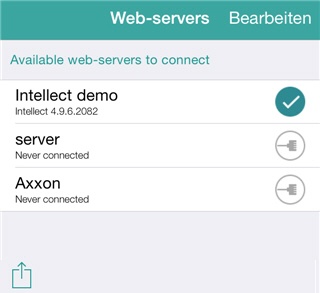
Beim ersten Start steht der Demo-Server der Softwareplattform Intellect zum Anschluss bereitsind zur Verbindung die Demoserver der Softwareplattformen Intellect und Axxon Next verfügbar, um die Möglichkeiten des Clients zu demonstrieren.

| Info | ||
|---|---|---|
| ||
Wurde Wenn der Client von Vorgängerversionen mit darin erstellten Servern auf Version 3.0 aktualisiert , enthält die Liste keinen Demo-Server.Für diese Anzeige wurde und in früheren Versionen Server erstellt waren, erscheinen keine Demoserver in der Liste. Um diese anzuzeigen, müssen Sie alle Server in der Liste entfernen und den Client neu starten. |
Zum Hinzufügen eines neuen Servers sind folgende Schritte durchzuführen:
Tippen Sie auf Bearbeiten und anschließend auf
 .
.- Lesen Sie Servereinstellungen aus dem QR-Code, indem Sie auf die entsprechende Schaltfläche (5) tippen, oder geben Sie die Servereinstellungen manuell ein:
- Servername eingeben (1).

Vollständige Serveradresse im Format http://<IP-Adresse des Servers der Softwareplattform Axxon Next>:<Port>/<Präfix> eingeben (2).
Info title Anmerkungen URL-Adressenbeispiele bei Standardeinstellungen der Server von Axxon Next und Intellect:
Axxon Next: 192.168.0.10:8000/asip-api
Axxon Intellect: 192.168.0.10:8085/web2
- Benutzername und Passwort eingeben (3-4).
- Servername eingeben (1).
Zum Überprüfen der Verbindung auf Verbindung testen (5) tippen. Wenn der Server gestartet ist, die Verbindungsparameter korrekt eingegeben wurden und das Gerät über eine stabile Internetverbindung verfügt, erscheint die Meldung Verbindung erfolgreich. Im gegenteiligen Fall ist zu kontrollieren, ob diese Bedingungen erfüllt sind.
Info title Anmerkungen Zur Grundkontrolle der Verbindung und Funktionsfähigkeit des Webservers müssen Sie die URL-Adresse des Servers (vgl. Punkt 2) im Browser des Mobilgeräts aufrufen Info title Anmerkungen Die eingegebenen Einstellungen können Sie durch Versand per E-Mail teilen. Tippen Sie dazu auf Einstellungen teilen (7).
Außerdem kann ein QR-Code mit Servereinstellungen generiert werden. Dazu müssen Sie die Einstellungen des Servers speichern, zu ihm zurückkehren und auf die Schaltfläche QR tippen (5).
- Zum Speichern des Servers auf Speichern tippen (8).
...
Um die Bearbeitung abzuschließen, tippen Sie auf Abbrechen.
| Info | ||
|---|---|---|
| ||
Zur Übertragung der Einstellungen aller Server per E-Mail klicken Sie auf die Schaltfläche |

Zur Verbindung mit einem Server müssen Sie diesen in der Liste auswählen. Der aktuell verbundene Server ist durch ein  gekennzeichnet.
...