Naciśnij na dowolny punkt diagramu układu monitorów lokalnego Klienta (zobacz sekcję: Panel Monitorów).
Możliwość zarządzanie monitorami Klienta jest zależna od uprawnień użytkownika (zobacz: Tworzenie oraz konfiguracja ról). |
Monitors' expanded views open.
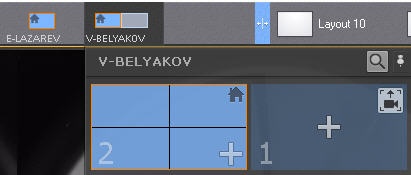
Każdy z dostępnych monitorów posiada unikalne ID. Aby wyświetlić ID monitora, naciśnij |
 .
.Miniatury mogą być wyświetlane na różne sposoby w zależności od statusu monitorów w Axxon Next.
| Miniatura | Status monitora |
|---|---|
 | Aktywny główny monitor |
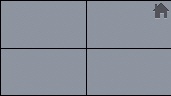 | Nieaktywny główny monitor |
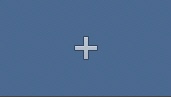 | Nieprzydzielone dodatkowe monitory |
| Nieaktywny dodatkowy monitor (ściana wideo) |
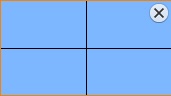 | Aktywny dodatkowy monitor (ściana wideo) |
Na monitorach wyświetlany jest obecnie otwarty układ. |
Aby wyświetlić układ na monitorze, należy:
Nacisnąć przycisk + na miniaturze dodatkowego nieprzydzielonego monitora. Dodatkowy monitor przejdzie do stanu aktywnego, a układ głównego monitora jest duplikowany na dodatkowy monitor.
Ustawić układ na dodatkowym monitorze (zobacz: Configuring layouts). Istnieje możliwość skonfigurowania układu na dodatkowym monitorze poprzez monitor główny (dodatkowy monitor musi być aktywny). Zmianom podlega tylko dodatkowy monitor; układ na głównym monitorze nie zostanie zmieniony.
Nacisnąć na miniaturą głównego monitora. Dodatkowy monitor stanie się nieaktywny, a pierwotny układ zostanie wyświetlony na głównym monitorze. Jeśli dodatkowy monitor przejdzie w stan nieaktywny, edycja układu nie zmieni jego wyświetlania na nieaktywnym monitorze.
Aby wyświetlić obecnie wybraną kamerę na dodatkowym monitorze, wykonaj następujące kroki:
Naciśnij przycisk
 na nieprzydzielonym dodatkowym monitorze.
 - Wybór kamery na głównym monitorze spowoduje, że obraz z kamery będzie widoczny na dodatkowym monitorze.
 button on its thumbnail.